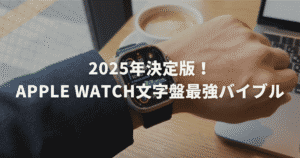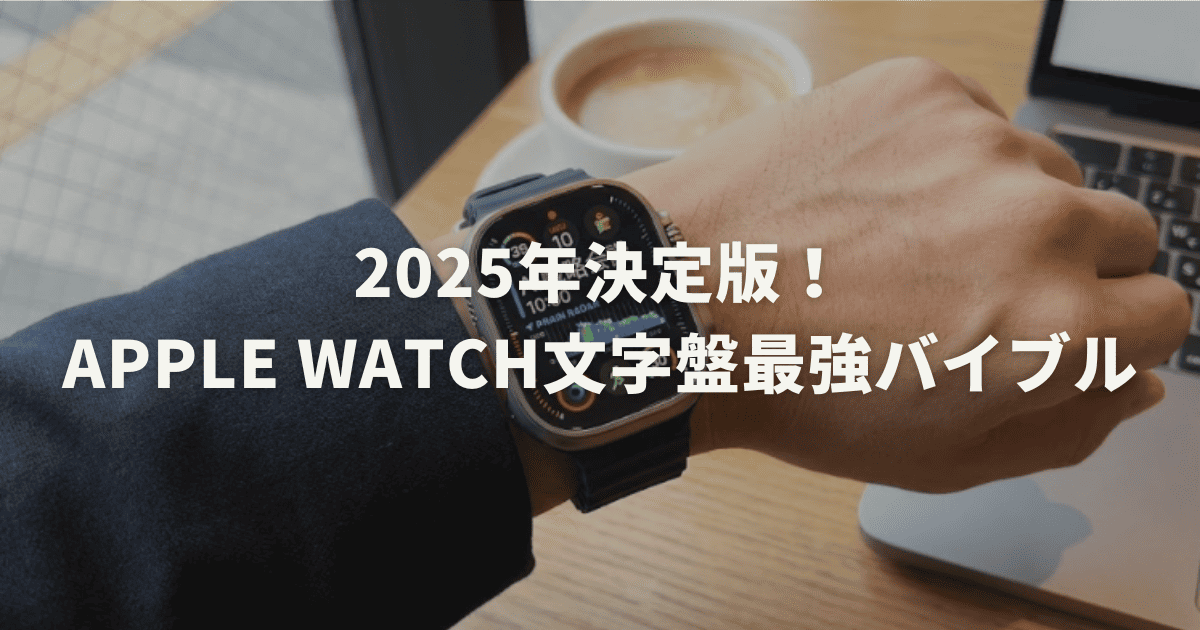
「Apple Watchの文字盤、結局どれが一番便利なの?」そんな風に迷い、検索画面と設定画面を行ったり来たりしている方は多いのではないでしょうか。
毎日手首にあるものだからこそ、ビジネスシーンで戦える機能性や、ふとした瞬間にテンションが上がるおしゃれでかっこいいデザインには徹底的にこだわりたいものです。
また、大好きなアニメのキャラクターを表示して癒やされたり、訪れる場所に合わせて自動で切り替わったりと、その使い方は無限大ですが、同時に高機能化によるバッテリーの持ちも切実な問題ですよね。
この記事では、WEBライターとしてガジェットを使い倒してきた私が、実際に試行錯誤して辿り着いた「最強」の文字盤と設定術を余すことなく紹介します。
- watchOS 26で追加された新機能と活用術
- 目的別の「最強」文字盤設定
- 推し活に使えるカスタマイズ方法
- バッテリーを長持ちと自動化の方法
Apple Watchの文字盤最強決定版2025
2025年現在、Apple Watchは単なる通知を受けるだけの時計を超えて、私たちの身体機能や認知能力を拡張するデバイスへと進化しましたね。Series 11やUltra 3といったハードウェアのスペック向上も目覚ましいですが、ユーザー体験の質を最終的に決定づけるのは、インターフェースである「文字盤」の選び方と作り込みです。ここでは、最新の技術環境において私が自信を持っておすすめできる、選び抜かれた文字盤たちをご紹介します。
watchOS 26の新機能と進化点
まずは、文字盤選びの前提となる最新のOS事情をおさらいしておきましょう。2025年9月にリリースされたwatchOS 26では、デザインの美しさと実用性の両面で、過去最大級のアップデートが行われました。
視覚面で特に注目したいのが、「Liquid Glass(リキッドガラス)」と呼ばれる新しいデザイン言語の採用です。これは、画面上のUIパーツがあたかも液体ガラスで作られているかのように、光を複雑に屈折させる表現手法です。手首を傾ける角度に合わせてキラキラとハイライトが移動し、奥行きを感じさせるその挙動は、デジタルデバイスであることを忘れさせるほどの美しさです。
また、ハードウェア面での進化も見逃せません。Series 11に搭載されたLTPO3ディスプレイは、画面の書き換え頻度(リフレッシュレート)をよりきめ細かく制御できるようになりました。これにより、省電力な1秒ごとの常時表示と、アニメーション時の滑らかな表示を状況に応じて切り替えられるため、従来のモデルではバッテリー節約のために消灯していた「秒針」を、常時表示モードでも表示し続けることが可能になりました。
以前は「バッテリーか、秒針か」の二者択一を迫られていましたが、今はもうその妥協は不要です。医療従事者の方やトレーナーの方など、秒単位の時間管理が必須なプロフェッショナルにとって、これは実務に直結する革命的な進化と言えるでしょう。
さらに、Apple Intelligence(AI)やスマートスタックのヒント機能の統合により、文字盤まわりでも「今この瞬間に必要な情報」を引き出しやすくなりました。次に必要な情報を先読みして表示する体験は、まさに「最強」の名にふさわしい進化です。(出典:Apple「watchOS 26」公式ページ)
仕事効率化に特化したビジネス文字盤
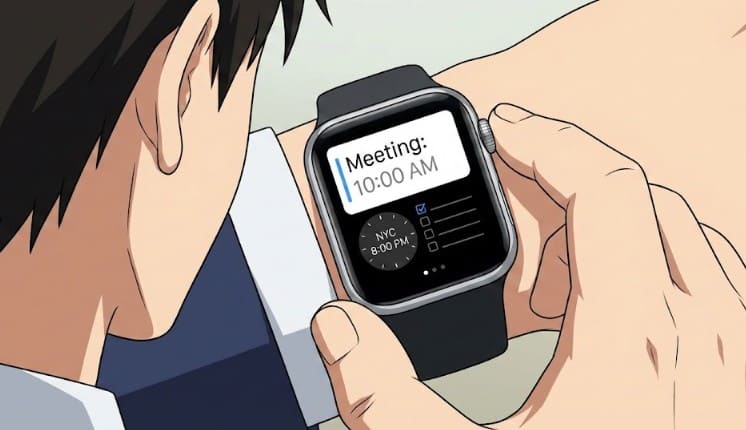
ビジネスパーソンにとって、Apple Watchは「手首の上のコックピット」です。仕事中における最強の定義は、膨大な情報をいかに整理し、一目で把握できるかに尽きます。
私がビジネスタイムに愛用しているのは、Ultraシリーズ(および対応する大画面モデル)専用の「モジュラーUltra」です。この文字盤の真骨頂は、画面の端から端まで余すことなく情報を配置できる情報密度にあります。特に、中央の最も大きなエリア(センターコンプリケーション)には、カレンダーアプリを設定するのが鉄板です。
なぜカレンダーが最強なのか
ここに「次の会議の件名・時間・場所(会議室名)」が表示されているだけで、スマホを取り出してカレンダーアプリを開くという動作が1日何十回も削減されます。この数秒の積み重ねが、1日の生産性を大きく左右するのです。
もしUltraシリーズ以外を使っている場合や、もう少しスッキリさせたい場合は、通常の「モジュラー」も優秀です。ここで一つのテクニックですが、コンプリケーションの色設定を「マルチカラー」ではなく、あえて「ホワイト」や「グレー」などのモノトーンに統一してみてください。色が氾濫すると脳が情報を処理するノイズになりますが、白黒で統一することで、必要な数字やテキストだけがパッと目に飛び込んでくるようになり、認識速度が格段に上がります。
おしゃれでかっこいい人気のデザイン
オフの日やデート、あるいはクリエイティブな発想が必要な時は、機能性よりも「感性」を刺激するデザインを選びたいですよね。2025年のトレンドは、ミニマリズムと「動き」のあるデザインです。
特におすすめなのが、Apple Watch Series 10の登場時に追加され、現在のwatchOS 26でも利用できる「Flux(フラックス)」です。Appleが説明している通り、画面全体を色が秒ごとに塗り替えていく大胆なグラフィックデザインで、大きな数字が流体的に動き続けます。ふと時計を見るたびに表情が変わるため、デジタル時計特有の冷たさを感じさせない有機的な温かみがあります。
また、フォーマルなスーツスタイルで「外し」ではなく「品格」を出したいなら、「Reflections(リフレクション)」一択でしょう。物理的な高級腕時計の文字盤加工(サンレイ仕上げなど)をデジタルで再現しており、手首の向きやアニメーションに応じて金属的な光沢が変化します。パッと見では、高価な機械式時計と見間違えるほどのクオリティで、大人の色気を演出してくれます。
アニメやキャラクター画像を表示する
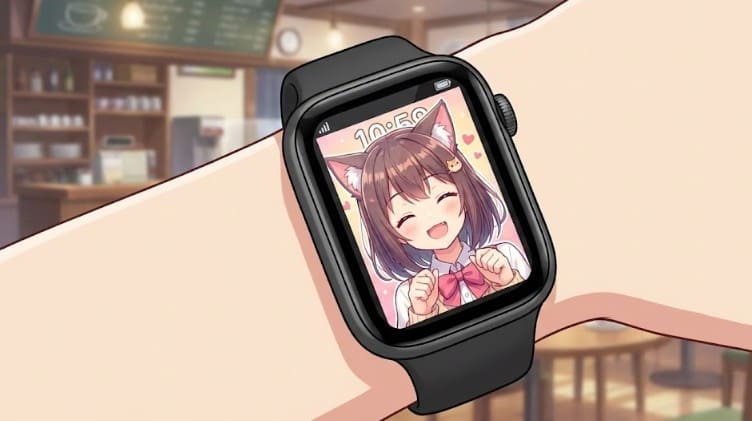
「最強」の定義は人それぞれですが、心が疲れた時に、好きな「アニメ」のキャラクターや推しのアイドルの笑顔が手元にあることこそが最強、という方も多いはず。私も推し活をしている身として、その気持ちは痛いほどわかります。
ここで最大限に活用したいのが「ポートレート」文字盤の深度エフェクト機能です。iPhoneのポートレートモードで撮影した写真(または被写体がはっきりしている画像)を設定すると、時刻の数字の一部が被写体の背後に回り込むようなレイヤー表示になります。これだけで、平面的な画像が立体的に浮かび上がり、推しがそこに「いる」感覚が強まります。
watchOS 26からは、「ダイナミックシャッフル」機能がより賢くなりました。特定のアルバムやおすすめの写真を指定しておくだけで、手首を上げるたび、またはタップするたびに別のショットが表示されます。仕事中にふと時計を見た瞬間、予期せぬ「最高の推しショット」が表示された時の癒やし効果は絶大です。
スポーツやアウトドアで役立つ表示
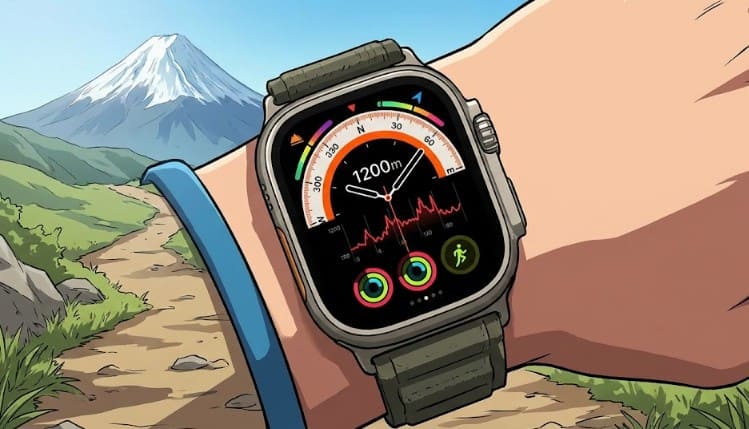
登山、キャンプ、ランニングなど、自然と対峙するアクティブなシーンでは、求められる情報が都市生活とはガラッと変わります。
本格的なアウトドア派の方には「Waypoint(ウェイポイント)」が最強の相棒となります。この文字盤は背景全体がコンパスとして機能し、コンパスウェイポイントや保存した地点(登山口、駐車位置、テント場など)をリング上に表示します。コンパスアプリと組み合わせることで、それぞれの地点までのおおよその方向や距離をすばやく確認できるため、万が一視界が悪くなったり、道に迷いそうになったりした時の命綱になります。
ナイトモードの活用
Waypoint文字盤には、設定で「ナイトモード(自動)」にしておくと、周囲が暗くなったタイミングで画面全体を赤色単色に切り替える機能が搭載されています。赤色は暗闇に慣れた目(暗順応)を阻害しにくいため、夜間の星空観察や夜行登山の際にも、視界を確保しながら情報を確認できる優れた機能です。
ランナーの方には、「Nikeデジタル」がおすすめです。以前はNikeモデル限定でしたが、現在は全てのモデルで使用可能です。画面いっぱいに表示される極太のボールドフォントは、走りながら揺れる視界の中でも瞬時にタイムとペースを読み取ることができます。
情報量重視ならインフォグラフ
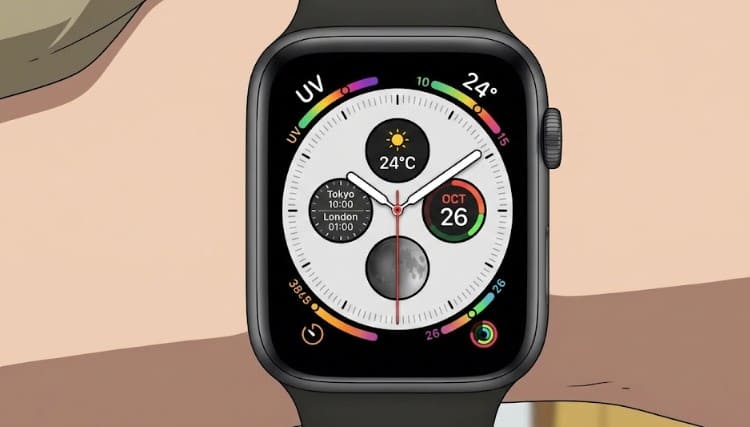
様々な文字盤が登場しても、結局のところApple Watchの「原点にして頂点」と言えるのが「インフォグラフ」です。アナログ時計の盤面に最大8つものコンプリケーションを配置できるこの文字盤は、まさに情報の要塞と呼ぶにふさわしい存在です。
しかし、8つの枠を適当に埋めるだけでは、情報過多で何がどこにあるか分からなくなってしまいます。私が実践し、推奨している配置のロジックは、人間の「視線のZ字移動」を意識することです。
| 配置場所 | おすすめ機能 | 理由 |
|---|---|---|
| 左上 | カレンダー | 人の視線は左上から始まります。行動の指針となる「次の予定」をここに置くのが定石です。 |
| 右上 | 天気(気温) | 予定の次に気になるのは「傘がいるか」「上着がいるか」という環境情報です。 |
| 左下 | ワークアウト | 右手で操作する場合、左下は指が届きやすい場所。タップ頻度の高いアプリを配置します。 |
| 右下 | タスク/リマインダー | 一日の終わりや作業の合間に確認する「完了系」の情報を最後に配置します。 |
このように認知科学に基づいた配置を行うことで、8つの異なる情報があっても、脳が迷うことなく一瞬で必要なデータをピックアップできるようになります。
Apple Watchの文字盤最強セッティング
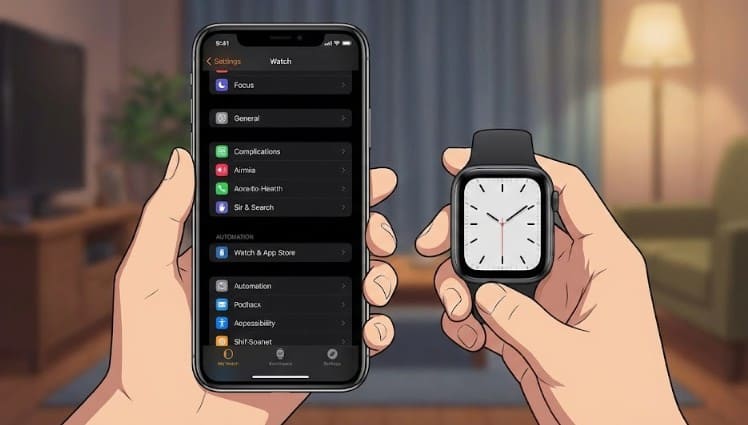
ベースとなる文字盤を選んだら、次は中身のカスタマイズ、つまり「コンプリケーション」の選定です。ここをいじり倒して自分仕様に染め上げるのが、WEBライター兼ガジェットオタクとしての私の最大の楽しみでもあります。
便利なコンプリケーションの選び方
文字盤を真に「最強」にするためには、Apple純正アプリだけでなく、優秀なサードパーティ製アプリのコンプリケーションを組み合わせるのが鍵です。
例えば、天気予報なら「Carrot Weather」が圧倒的におすすめです。純正アプリよりもはるかに詳細な気象データ(降水確率、風速、UV指数など)を、インフォグラフの各コーナーに合わせてカスタマイズ表示できます。さらに、「雨が降りそうだよ、濡れたくなければね」といった皮肉っぽいメッセージを表示させるユニークな設定もあり、見るたびにクスッとさせてくれます。
スケジュール管理には「Fantastical」が外せません。純正カレンダーでは確認しづらいToDoリストやリマインダーまで統合してタイムラインに表示できるため、手首だけでタスク管理が完結します。そして健康管理には「AutoSleep」。睡眠の質を「睡眠バンク」という独自の概念で可視化し、「今日のあなたは十分休めているか、それとも睡眠負債が溜まっているか」を数値で教えてくれるので、体調管理の指針として非常に優秀です。
集中モードで文字盤を自動変更する
「仕事中はインフォグラフがいいけど、デート中に仕事の予定は見たくない」「寝る時に明るい文字盤は邪魔」…そんな悩みを解決するのが、iOSとwatchOSの連携機能「集中モード」です。
iPhoneの「設定」>「集中モード」から、仕事、睡眠、フィットネス、パーソナルなどの各モード設定に入り、「画面をカスタマイズ」の項目で連動させるApple Watchの文字盤を指定できます。
- 仕事中モード(9:00〜18:00):インフォグラフ(カレンダーやタスクをフル表示)
- 帰宅後・パーソナルモード:ポートレート(家族やペットの写真でリラックス)
- 就寝モード:数字のみのシンプルな文字盤(光を抑え、通知もカット)
これを一度設定しておくだけで、時間や場所、状況に合わせて勝手に文字盤が切り替わります。いちいち手動でスワイプして変える手間から開放されるので、これは絶対にやっておくべき必須設定です。
ショートカットで機能を拡張する
さらに一歩進んだ「最強」を目指すなら、「ショートカット」アプリのオートメーション機能を使った自動化に挑戦してみましょう。
例えば、「特定の場所に着いたら文字盤を変える」というオートメーションです。「よく行くカフェやコンビニのエリアに入ったら、PayPayやポイントカードのコンプリケーションを配置した文字盤に切り替える」といった設定が可能です。これにより、レジ前で慌ててアプリを探すことなく、手首を出すだけで決済準備が完了します。
海外旅行や出張が多い方には、「機内モードをオフにしたらGMT(世界時計)文字盤にする」という設定も便利です。現地に着いて通信が繋がった瞬間に、日本時間と現地時間が併記された文字盤に切り替わるので、時差ボケの中でもスムーズに行動を開始できます。
バッテリー節約に効く設定のコツ
高機能な文字盤は楽しいですが、やはり気になるのは「バッテリー」の減りです。Series 11やUltra 3でバッテリー性能は向上していますが、最強の文字盤運用には、賢いバッテリー管理も欠かせません。
Apple Watchの画面にはOLED(有機EL)が採用されています。このディスプレイの最大の特徴は、「黒い部分はピクセルが消灯しており、電気を一切使わない」という点です。つまり、背景が白い写真文字盤やカラフルな文字盤よりも、背景が黒い「モジュラー」や「数字・デュオ」、「X-Large」などの方が、傾向として省電力なのです。
長時間の外出や、充電器を持ち歩けない旅行の日などは、意識的に「黒ベース」の文字盤を選択するだけでも、バッテリーの持ち時間は数時間単位で変わってきます。なお、iPhoneやノートPCなど他のデバイスの電源切れも気になる方は、営業職におすすめのモバイルバッテリー〖llano 65W 20000mAhをレビュー〗も参考になるはずです。
コンプリケーションの中には、バッテリーを比較的多く消費する「大食い」が存在します。特に「ノイズ測定(常にマイクで音を拾う)」や「コンパス(位置情報や方位を継続的に利用する)」などは消費電力が大きくなりがちです。日常的に必要ない場合は、これらの機能を文字盤から外しておくのが賢明です。
まとめ:Apple Watchの文字盤最強の結論
ここまで様々な文字盤と設定術を紹介してきましたが、結論として「applewatch 文字盤 最強」の答えは一つではありません。
ビジネスでの効率を極めるなら「インフォグラフ」や「モジュラーUltra」、休日の癒やしや自己表現なら「ポートレート」や「Flux」、そして過酷な環境やバッテリーを持たせたいシーンでは「Waypoint」や「黒ベースのシンプル盤」。これらを用途に合わせて用意し、「集中モード」を駆使して自動的に切り替えて運用するスタイルこそが、2025年における真の「最強」と言えるでしょう。
Apple Watchは、あなたに合わせて進化するデバイスです。ぜひ、この記事を参考に、あなたのライフスタイルにジャストフィットする「最強の組み合わせ」を見つけてみてください。手首の上にあるその小さな画面が、あなたの毎日をもっと便利に、そして豊かに彩ってくれるはずです。
※本記事の情報は2025年12月時点のものです。OSのアップデートにより機能や名称が変更になる場合があります。正確な情報は公式サイトをご確認ください。