薄くて軽くてバッテリーも長持ちするMacBook Airは、多くの人にとって魅力的な選択肢ですよね。
しかし、購入してから「macbookair13インチで後悔する人 多発理由は」といったキーワードで検索して、自分の選択が正しかったのか不安になっている方もいるかもしれません。
実際に調べてみると、メモリ不足やストレージ性能の差、熱の問題など、具体的なスペックに関する悩みや、画面サイズや本体カラーに関する不満の声が見つかります。決して安い買い物ではないからこそ、失敗したくないと考えるのは当然のことです。
私自身もガジェット好きとして様々な機種に触れてきましたが、Air特有の制約を知らずに買うと「思っていたのと違う…」となりやすいと感じることがあります。
- メモリ8GBモデルを選んだ際の実用的な限界と動作への影響
- M2モデルの256GBストレージで発生する速度低下の仕組み
- ファンレス設計による動画編集や長時間作業時の発熱リスク
- 画面サイズや外部出力制限がもたらす作業効率への具体的な影響
MacBookAir13インチで後悔する人が多発する理由は性能不足
まずは、多くのユーザーが最も気にするスペック面から見ていきましょう。MacBook Airは性能が高い一方で、物理的な設計(ファンレス)や構成選び(メモリ・SSD容量)によって、体感差が出やすいのも事実です。ここでは、特に後悔の声が多いメモリやストレージ、そして熱処理の問題について深掘りしていきます。
- メモリ8GBだと動作が遅いという評判の真実
- ストレージ256GBの転送速度が遅い問題
- 動画編集で熱暴走やフリーズが起きる限界
- プログラミングやDockerでメモリ不足になる現実
- M2とM3の違いによる性能差の誤解と失敗
メモリ8GBだと動作が遅いという評判の真実

MacBook Airを購入する際、一番悩むのがメモリ容量ではないでしょうか。「Macはメモリ効率が良いから8GBで十分」という話を見かけますが、これは用途と同時作業量次第です。
Appleシリコンの「ユニファイドメモリ」は高速で、軽い作業なら快適に動きます。ただし、容量が足りなくなると従来のPCと同様に動作は重くなります。特に最近のブラウザはメモリ消費が増えがちです。例えば、Chromeで調べ物をしてタブを10個ほど開きつつ、YouTubeを高画質で再生し、裏でSlackやZoomを待機させる――この程度でも、使い方によっては8GBが逼迫しやすくなります。
メモリが足りなくなると「スワップ」が発生し、SSDの一部をメモリ代わりに使い始めます。すると、アプリの切り替えで一瞬固まったり、日本語入力がワンテンポ遅れたりと、地味ながら確実なストレスが蓄積されていきます。「ライトユースだから大丈夫」と思っていても、現代のライトユースは意外とリソースを食うという点を忘れてはいけません。
メモリは購入後に増設できません。長く使う予定なら、将来のOSアップデートやアプリの肥大化も見越して、可能なら16GB以上を選んでおくのが無難です。なお、現行/最新世代では標準メモリ構成が増えている場合もあるため、購入時点の標準仕様は必ず確認しましょう。
ストレージ256GBの転送速度が遅い問題
次に気をつけたいのが、ストレージ(SSD)の仕様です。特にM2チップを搭載したMacBook Airのベースモデル(256GB)で、SSD速度が話題になりました。
要点は、同じ「256GB」でも世代や構成で速度が変わり得るということです。M2世代の256GB構成は、ベンチマークで前世代の同容量構成よりも読み書きが遅くなる傾向が報告されました(読み込みで最大約50%前後、書き込みで約30%前後遅いといったテスト結果が見られます)。その背景として、搭載されるNAND構成(搭載チップの組み合わせ)が変更された可能性が指摘されています。
| モデル | 容量 | チップ構成 | 速度への影響 |
|---|---|---|---|
| M1 Air | 256GB | 複数NAND構成(当時の検証で複数枚構成が報告されることが多い) | 同容量でも比較的高速になりやすい |
| M2 Air | 256GB | 1枚構成が報告されることが多い | 同容量でも遅くなりやすい(ベンチマークで差が出た) |
| M3 Air | 256GB | AppleはNAND構成を公式に明示していない | M2世代の256GBより改善したという検証結果が多い |
この速度差は、単に大きなファイルをコピーする時だけでなく、「メモリ不足時のスワップ」の体感にも影響し得ます。メモリが溢れたデータをSSDに逃がす頻度が高い使い方(タブを大量に開く、複数アプリ常駐など)では、SSDが遅い構成だと全体がより「もっさり」感じられる原因になりやすいのです。
動画編集で熱暴走やフリーズが起きる限界
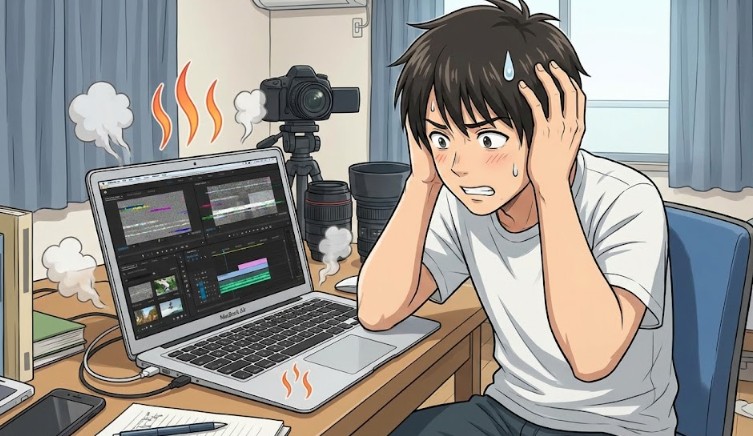
MacBook Airの最大の利点であり、同時に弱点でもあるのが「ファンレス設計」です。冷却ファンがないため完全に無音で作業できるのは素晴らしいですが、排熱能力には物理的な限界があります。
短時間の動画編集なら驚くほど快適に動くことも多いです。しかし、10分を超えるような4K動画の書き出しや、3Dレンダリングといった重い処理を続けると、筐体が熱を持ち始めます。するとシステムは故障を防ぐために、処理能力を抑える「サーマルスロットリング」が働き、性能が頭打ちになります。
こうなると、最初は快適だった作業が徐々に重くなり、書き出し時間が想定より長くなることがあります。「Airでも動画編集できる」というのは事実ですが、「長時間の高負荷を快適に回し続ける用途は得意ではない」という点は理解しておく必要がありますね。
プログラミングやDockerでメモリ不足になる現実
これからプログラミングを学ぼうとしてMacBook Airを選ぶ方も多いですが、ここにも「8GBの罠」が潜んでいます。特に注意が必要なのが、Dockerなどのコンテナ技術を使う場合です。
Docker Desktopは設定次第で複数GB単位のメモリを確保します。そこにVS Codeのような高機能エディタや、調べ物のためのブラウザを開けば、8GBでは状況によってメモリ不足(OOM)に陥りやすくなります。学習用途でも、ローカルでDBや複数コンテナを立ち上げるなら、余裕がある方が確実に快適です。
エンジニア目線でのポイント
開発環境が不安定になると学習や仕事の効率を著しく下げます。プログラミング用途なら、最低でも16GB、余裕を見たい人は24GB以上(選べるモデルの場合)を検討すると後悔しにくいです。
M2とM3の違いによる性能差の誤解と失敗
市場にはM2モデルとM3モデル(さらに最新世代が併売される時期もあります)が並ぶことがあり、価格差から「安い方でいいや」と選んでしまい、後で後悔するパターンがあります。
M2のベース構成(特に256GB)はSSD速度の議論が起きた経緯があり、使い方によっては体感差につながり得ます。一方、M3世代はCPU/GPU面の底上げに加えて、ベースSSDの体感が改善したという検証結果も多く、より長く快適に使える可能性があります。ただし、「自分の用途でボトルネックになりそうなのがどこか(メモリなのか、SSD容量なのか、熱なのか)」を見ずに世代だけで選ぶと、結局ミスマッチになります。価格差だけで決めず、用途から逆算して選びたいですね。
MacBookAir13インチで後悔する人が多発する理由は使用感
スペック以外にも、実際に毎日使ってみて初めて気づく「使い勝手」の部分で後悔するケースも多発しています。特に13インチというサイズ感や、筐体のデザインに関する悩みは、購入前のワクワク感の中では見落としがちです。
- 画面サイズが狭くて作業効率が下がる不満
- 15インチと比較して後悔する画面の広さの違い
- 外部モニター出力制限でマルチタスクが困難
- ミッドナイトの指紋汚れや傷が目立つ悩み
- MacBookAir13インチで後悔する人が多発する理由は解消へ
画面サイズが狭くて作業効率が下がる不満
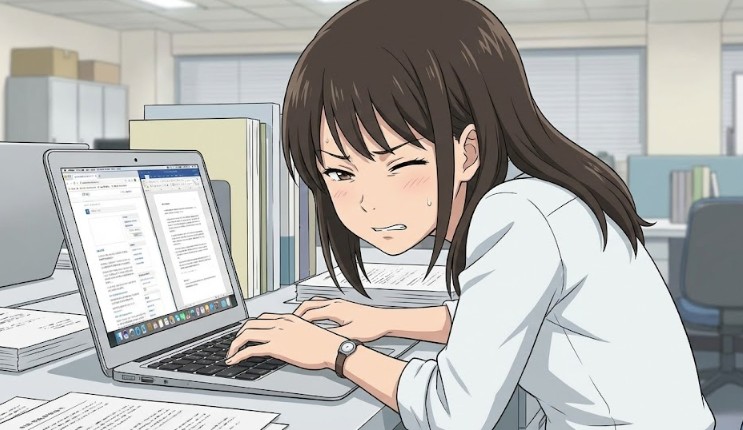
「持ち運びやすいから13インチ」というのは正解ですが、それが「作業しやすい」とは限りません。特に学生さんや事務作業が多い方が直面するのが、画面分割(Split View)をした時の窮屈さです。
左にPDFの資料、右にWordを開いてレポートを書こうとすると、それぞれのウィンドウが細くなりやすく、文字が小さくて読みにくかったり、横スクロールが必要になったりします。「情報を参照しながら書く」という作業にはかなりのストレスがかかります。
結果として、画面を切り替える操作(3本指スワイプ)を何度も繰り返すことになり、集中力が削がれてしまうのです。もし「外での持ち運び」より「作業効率」を優先したいなら、モバイルモニターという選択肢もあります(参考:持ち運びに最適な13.3インチモバイルモニターのレビュー)。
15インチと比較して後悔する画面の広さの違い
MacBook Airには15インチモデルも存在します。店頭で実機を触り比べた瞬間に、「この表示領域の差なら15インチにしておけば良かった…」と感じる人は少なくありません。
15インチモデルは13インチより確かに重くなりますが、一般的には数百g程度の増加に収まる一方で、画面の表示領域は大きく増えます。ブラウザとエディタを並べても余裕があり、デスクトップに近い感覚で作業ができます。「大画面=持ち運びが現実的ではない」というほど極端ではなく、携帯性と生産性のバランスで15インチを選ぶのは十分アリです。
外部モニター出力制限でマルチタスクが困難
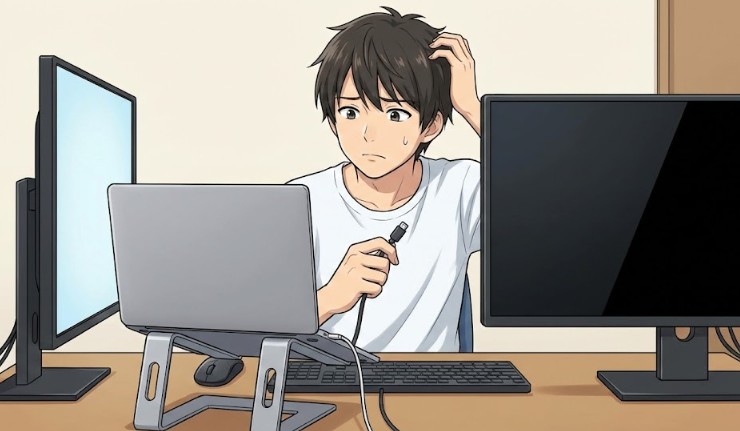
「画面が狭いならモニターを繋げばいい」と思いきや、ここにも落とし穴があります。少なくともM2搭載MacBook Airは、仕様上外部モニターへの出力は1台までです。
一方、M3搭載MacBook Airは、本体を閉じた状態(クラムシェルモード)に限って外部2台に対応します。ただし、クラムシェル中は本体キーボード/トラックパッド/Touch IDは使えないため、外部キーボードとマウス(Touch IDを使いたいならTouch ID付きキーボードなど)が実質必須です。拡張性を重視するデスクワーカーにとっては、この制約が不満点になることがあります。(出典:Apple「MacBook Air(13インチ, M3, 2024)- 技術仕様」)
デスクでの姿勢や設置のしやすさまで含めて整えるなら、ノートPCを置けるモニターアームも選択肢になります(参考:ノートPCが置ける2in1モニターアームのレビュー)。また、机上の高さ調整や目線を上げる目的なら、用途に合うPCスタンド選びも失敗しにくくなります(参考:PCスタンドの特徴や違いを比較して選び方を整理した記事)。
ミッドナイトの指紋汚れや傷が目立つ悩み
デザイン面で後悔の声が多いのが、人気カラー「ミッドナイト」を選んだユーザーからです。深みのあるダークブルーは本当にかっこいいのですが、明るい色に比べて皮脂汚れや指紋が目立ちやすい傾向があります。
また、USBポートの周りなどはケーブルの抜き差しで擦れやすく、塗装(表面処理)が削れて下地の金属色が見えると、濃い色だけに傷が目立ってしまうことがあります。見た目を重視する人ほど、扱い方(ケース・スリーブの利用、定期的な拭き取り)で差が出やすいポイントです。
リセールバリューへの影響
見た目の使用感が出やすい色は、将来手放す時の査定で不利になる可能性があります。長く綺麗に使いたいなら、シルバーやスターライトのような明るい色を選ぶと精神衛生上ラクなこともあります。
### MacBookAir13インチで後悔する人が多発する理由は解消へ
ここまで、MacBook Air 13インチで「後悔」しやすいポイントを見てきましたが、これらは決して製品自体が悪いというわけではありません。あくまで「用途とスペックのミスマッチ」が原因です。
「macbookair13インチで後悔する人 多発理由は」と検索して不安になっている方も、以下の基準で選べば満足できるはずです。
- ライトユーザー: 軽めの作業中心なら少ないメモリでも運用は可能ですが、長く使うなら16GB以上が安心。SSDの速度差は「重い作業・スワップ多発・大容量データの頻繁な移動」がない限り、致命的になりにくいです。
- クリエイター・エンジニア: メモリは最低16GB、余裕があればそれ以上。ストレージは用途次第ですが、余裕を見て512GB以上にしておくと管理がラク。長時間高負荷の用途が多いならMacBook Proも検討。
- 作業効率重視: 持ち運び頻度が極端に高くないなら、15インチモデルや外部ディスプレイ前提の運用を第一候補に。
自分の使い道に合わせて正しい構成を選べば、MacBook Airは最高のパートナーになります。この記事が、あなたの後悔しない選択の助けになれば嬉しいです。なお、購入時はモデルごとの仕様(外部ディスプレイ台数や標準メモリ容量など)が世代で変わるため、公式の技術仕様で最新情報を確認してくださいね。